SSD против HDD: стоит ли переплачивать?
В 2026 году вопрос выбора между SSD и HDD всё ещё актуален, хотя ответ очевиден для большинства пользователей. SSD-накопители выигрывают у HDD по всем параметрам, кроме цены за гигабайт. Но действительно ли экономия на HDD оправдана? Давайте разберёмся подробно.
В этой статье мы сравним обе технологии, посмотрим на реальные тесты скоростей, узнаем о надёжности и сделаем выводы для разных сценариев использования.
📋 Содержание
- Что такое SSD и HDD?
- Сравнение скоростей
- Реальная разница в повседневной жизни
- Надёжность и долговечность
- Цена вопроса
- Что выбрать в 2026 году?
- Заключение
Что такое SSD и HDD?
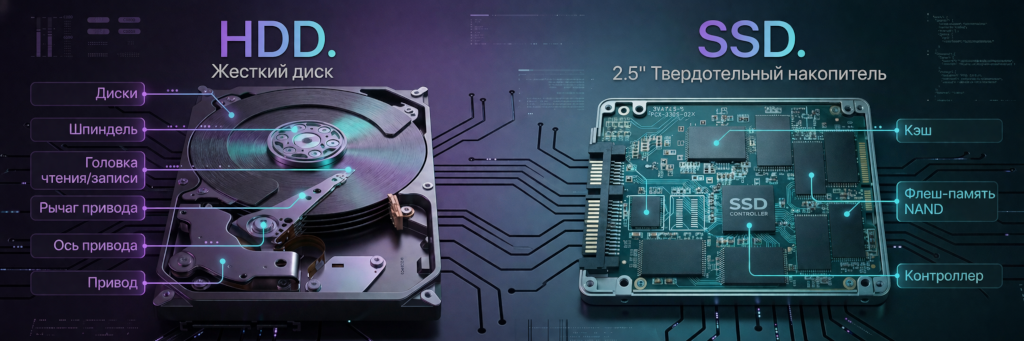
HDD (Hard Disk Drive) — жёсткий диск
HDD — это классический накопитель на магнитных дисках, технология которого используется уже более 60 лет. Внутри корпуса находятся:
- Один или несколько алюминиевых или стеклянных дисков, покрытых магнитным материалом
- Шпиндель, который вращает диски со скоростью 5400–7200 об/мин (в серверных моделях до 15000 об/мин)
- Считывающие головки, которые перемещаются над поверхностью дисков
- Привод для перемещения головок
Принцип работы: данные записываются и считываются с помощью магнитных головок, которые физически перемещаются над вращающимися дисками. Это механическое устройство, подобное виниловому проигрывателю, только в миниатюре.
SSD (Solid State Drive) — твердотельный накопитель
SSD — это накопитель на флеш-памяти NAND, не имеющий движущихся частей. Внутри находятся:
- Контроллер — «мозг» накопителя, управляющий всеми операциями
- Чипы памяти NAND Flash — хранят данные
- DRAM-кэш (в некоторых моделях) — буфер для ускорения работы
Принцип работы: данные хранятся в ячейках памяти, доступ к которым осуществляется электронным способом. Никаких движущихся частей — только микросхемы.
Сравнение скоростей
Это самый важный параметр, который напрямую влияет на комфорт использования компьютера. Давайте сравним:
| Тип накопителя | Последовательное чтение | Последовательная запись | Случайное чтение (4K) |
|---|---|---|---|
| HDD 5400 об/мин | 80–120 МБ/с | 80–100 МБ/с | 0.5–1 МБ/с |
| HDD 7200 об/мин | 150–200 МБ/с | 150–180 МБ/с | 1–2 МБ/с |
| SATA SSD | 500–560 МБ/с | 450–520 МБ/с | 30–50 МБ/с |
| NVMe SSD (PCIe 3.0) | 2500–3500 МБ/с | 1500–3000 МБ/с | 40–60 МБ/с |
| NVMe SSD (PCIe 4.0) | 5000–7500 МБ/с | 4000–6500 МБ/с | 60–90 МБ/с |
Вывод: даже самый бюджетный SATA SSD быстрее HDD в 3–5 раз по последовательному чтению и в 30–50 раз по случайному доступу к мелким файлам!
Реальная разница в повседневной жизни
Сухие цифры — это хорошо, но что они означают на практике? Давайте посмотрим на реальные сценарии:
⏱️ Загрузка операционной системы
| Накопитель | Время загрузки Windows 11 |
|---|---|
| HDD 5400 об/мин | 60–90 секунд |
| HDD 7200 об/мин | 40–60 секунд |
| SATA SSD | 10–15 секунд |
| NVMe SSD | 7–10 секунд |
🚀 Запуск программ
| Программа | HDD | SSD |
|---|---|---|
| Google Chrome | 5–8 секунд | 1–2 секунды |
| Microsoft Word | 6–10 секунд | 1–3 секунды |
| Photoshop | 15–25 секунд | 3–5 секунд |
| Visual Studio Code | 8–12 секунд | 2–3 секунды |
🎮 Загрузка в играх
| Игра | HDD | SATA SSD | NVMe SSD |
|---|---|---|---|
| Cyberpunk 2077 | 45–60 сек | 15–20 сек | 10–12 сек |
| Red Dead Redemption 2 | 50–70 сек | 18–25 сек | 12–15 сек |
| Call of Duty: Warzone | 40–55 сек | 12–18 сек | 8–10 сек |
💡 Факт: В играх разница между SATA SSD и NVMe SSD минимальна (2–5 секунд). Главное — перейти с HDD на любой SSD!
📁 Копирование файлов
- Перенос фильма (4 ГБ):
- HDD: 40–50 секунд
- SSD: 8–10 секунд
- Копирование папки с фото (1000 файлов по 5 МБ):
- HDD: 3–5 минут (медленная работа с мелкими файлами)
- SSD: 30–60 секунд
Надёжность и долговечность
🔧 Механическая надёжность
HDD — это механическое устройство с множеством движущихся частей:
- Вращающиеся диски (подшипники изнашиваются)
- Движущиеся головки (могут задевать поверхность диска)
- Привод головок (может выйти из строя)
⚠️ Уязвимость: HDD очень чувствителен к ударам, вибрации и тряске. Падение с высоты 30 см может вывести диск из строя. Работающий диск нельзя перемещать — головки могут повредить поверхность пластин.
SSD не имеет движущихся частей:
- Ударостойкость в 10–20 раз выше, чем у HDD
- Можно ронять (в разумных пределах)
- Работает бесшумно
- Не вибрирует
📊 Ресурс записи (TBW — Total Bytes Written)
Современные SSD имеют ограниченный ресурс записи, но на практике он огромен:
| Объём SSD | Ресурс (TBW) | Что это значит |
|---|---|---|
| 256 ГБ | 150–200 ТБ | 50 ГБ записи в день в течение 8–10 лет |
| 500 ГБ | 300–400 ТБ | 100 ГБ записи в день в течение 8–10 лет |
| 1 ТБ | 600–800 ТБ | 200 ГБ записи в день в течение 8–10 лет |
💡 Вывод: Для обычного пользователя (просмотр веб-страниц, офисные программы, игры) ресурса SSD хватит на 10+ лет. Даже при активной работе (видеомонтаж, работа с базами данных) — 5–7 лет гарантировано.
📈 Статистика отказов
По данным крупных дата-центров (Backblaze, Google):
- HDD: 2–5% отказов в год (риск растёт после 3 лет эксплуатации)
- SSD: 0.5–1.5% отказов в год (стабильно низкий процент)
Цена вопроса
Это единственный параметр, где HDD выигрывает. Давайте сравним актуальные цены на 2026 год:
💰 Цена за 1 ГБ
| Тип накопителя | Цена за 1 ГБ | Примерная цена диска |
|---|---|---|
| HDD 1 ТБ | ~2–3 рубля | 2500–3000 ₽ |
| HDD 2 ТБ | ~1.5–2 рубля | 4000–5000 ₽ |
| SATA SSD 500 ГБ | ~5–7 рублей | 3000–4000 ₽ |
| SATA SSD 1 ТБ | ~4–6 рублей | 5000–7000 ₽ |
| NVMe SSD 500 ГБ | ~6–8 рублей | 3500–4500 ₽ |
| NVMe SSD 1 ТБ | ~5–7 рублей | 6000–8000 ₽ |
🧮 Математика выгоды
Разница в цене между HDD и SSD на 1 ТБ составляет примерно 2000–4000 рублей. Но что вы получаете взамен?
- Загрузку системы быстрее в 6 раз
- Запуск программ быстрее в 5–10 раз
- Игры загружаются быстрее в 3–4 раза
- Полную бесшумность работы
- Надёжность выше в 2–3 раза
- Энергопотребление ниже в 2–3 раза (важно для ноутбуков)
💡 Вывод: Переплата за SSD — это не расходы, это инвестиция в комфорт и продуктивность. Разница в 3000 рублей окупается за счёт сэкономленного времени и нервов уже через 3–6 месяцев использования.
Что выбрать в 2026 году?
✅ SSD — выбирайте, если вы:
- Обычный пользователь (браузер, офис, видео)
- Геймер (хотите быструю загрузку игр)
- Профессионал (монтаж видео, работа с графикой, программирование)
- Владелец ноутбука (важна автономность и ударостойкость)
- Хотите современную и отзывчивую систему
💾 HDD — имеет смысл, только если:
- Вам нужно хранилище для архивов (фото, видео, резервные копии) от 2 ТБ
- Бюджет крайне ограничен, а объём нужен большой
- Вы собираете NAS (сетевое хранилище) для дома
- Используете диск только для хранения данных, а система стоит на SSD
🏆 Оптимальная конфигурация в 2026 году
SSD 500 ГБ – 1 ТБ под систему и программы + HDD 2–4 ТБ для файлов
Это идеальный баланс: вы получаете высокую скорость работы системы и программ, а также большой объём для хранения медиафайлов по минимальной цене.
📋 Конкретные рекомендации
| Сценарий | Рекомендация | Примерная стоимость |
|---|---|---|
| Офисный ПК | SATA SSD 500 ГБ | 3000–4000 ₽ |
| Домашний ПК | NVMe SSD 1 ТБ | 6000–8000 ₽ |
| Игровой ПК | NVMe SSD 1 ТБ + HDD 2 ТБ | 10000–13000 ₽ |
| Ноутбук | NVMe SSD 500 ГБ – 1 ТБ | 4000–8000 ₽ |
| Рабочая станция | NVMe SSD 2 ТБ + HDD 4–8 ТБ | 20000–30000 ₽ |
Заключение
🎯 Итоговые выводы:
- SSD быстрее HDD в 5–50 раз в зависимости от типа операций
- SSD надёжнее — нет движущихся частей, не боится ударов
- SSD тише — работает полностью бесшумно
- SSD экономичнее — потребляет в 2–3 раза меньше энергии
- Цена SSD оправдана — разница окупается комфортом и сэкономленным временем
- HDD имеет смысл только как дополнительный диск для архивов от 2 ТБ
Ответ на вопрос из заголовка: Да, переплачивать за SSD стоит. Это не роскошь, а необходимость в 2026 году. Разница в цене минимальна, а выигрыш в производительности, надёжности и комфорте — колоссальный.
🔧 Нужна помощь с апгрейдом? Обратитесь в BEX-BOX — мы подберём оптимальный SSD для вашего компьютера и установим его с переносом системы. Быстро, качественно, с гарантией!